
Google Play Store PC
Google Play Store PC to oficjalna aplikacja Google, która uruchamia wybrane gry z Androida na komputerze z Windows.
52,9 MB

10.0.26100.6584 · Microsoft Corporation · Strona zaktualizowana
Media Creation Tool to darmowe narzędzie Microsoftu, które pobiera Windows i tworzy z niego bootowalny pendrive lub plik ISO do instalacji systemu.
Średnia 0,0 · oceny: 0
Dziękujemy! Ocena została zapisana, możesz ją zmienić. Nie udało się zapisać oceny. Spróbuj ponownie później. Z Twojej sieci oddano dziś zbyt wiele ocen. Spróbuj ponownie jutro. Średnia pojawi się po 5 ocenach.
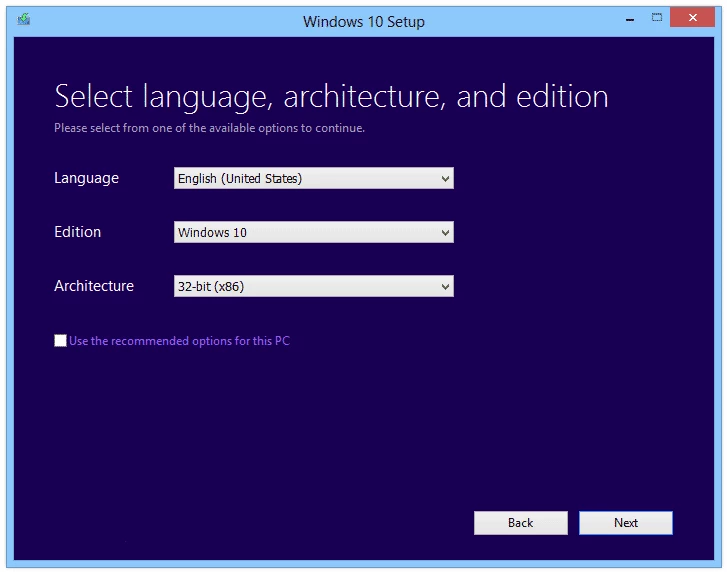
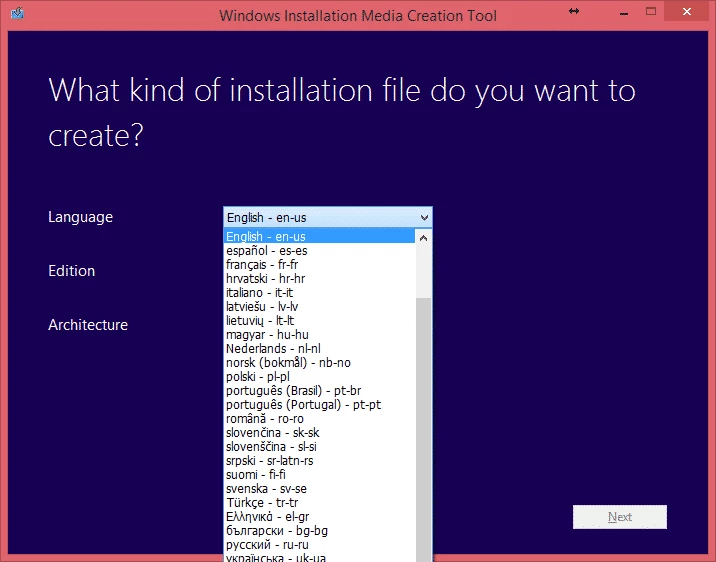
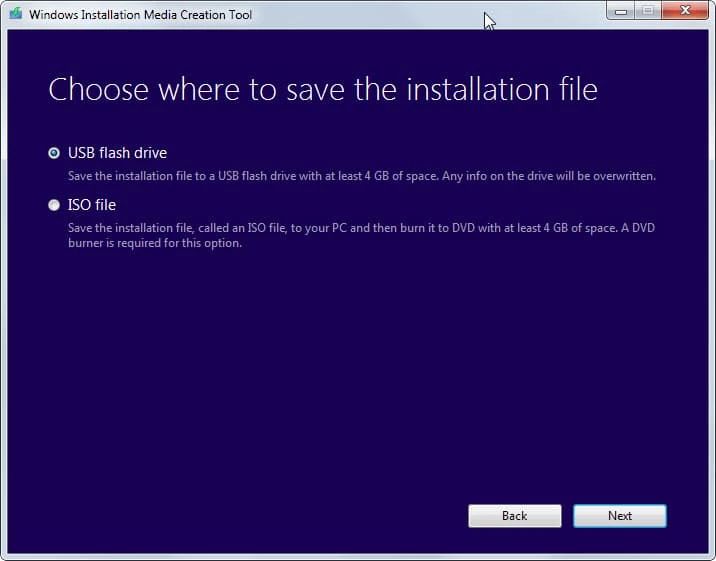
Media Creation Tool 10.0.26100.6584 to darmowe narzędzie Microsoftu, które pobiera instalację Windows i zapisuje ją na pendrive'ie albo jako plik ISO. Media Creation Tool download zrobisz z oficjalnej strony Pobieranie oprogramowania Microsoft – po polsku i bez rejestracji.
| Wersja | 10.0.26100.6584 |
|---|---|
| Producent | Microsoft Corporation |
| System | Windows |
| Licencja | darmowe narzędzie (sam Windows wymaga licencji) |
| Rozmiar | ok. 20,39 MB według danych katalogu |
| Wynik | bootowalny pendrive USB lub plik ISO |
Narzędzie przydaje się wtedy, gdy potrzebujesz czystej instalacji systemu: komputer nie uruchamia się poprawnie, zmieniasz dysk na nowy albo chcesz sprzedać laptopa bez swoich danych. Pendrive przygotowany w Media Creation Tool zawiera oryginalne pliki Microsoftu, więc nie musisz szukać obrazów systemu w sieci. Plik ISO przyda się z kolei do maszyny wirtualnej albo do nagrania płyty DVD. Na stronie Microsoftu obok narzędzia znajdziesz też Asystenta instalacji Windows 11 – to inna ścieżka, która aktualizuje system na bieżącym komputerze bez tworzenia nośnika. Według Microsoftu aktualne wydanie to Windows 11 w wersji 25H2.
Uwaga: zapis na pendrive usuwa wszystkie dane, które na nim były. Przenieś je wcześniej w inne miejsce.
Potrzebujesz stabilnego internetu, wolnego miejsca na dysku i pustego pendrive'a. Microsoft przypomina, że do instalacji systemu potrzebna jest ważna licencja Windows, a komputer musi spełniać wymagania sprzętowe danej wersji. Pełną instrukcję znajdziesz w pomocy technicznej Microsoftu, a zmiany w kolejnych aktualizacjach – w historii aktualizacji.
Pobieraj narzędzie wyłącznie z domeny microsoft.com. Przed czystą instalacją zrób kopię zapasową dokumentów i zapisz klucze licencyjne innych programów. Jeśli masz szyfrowanie dysku, przygotuj klucz odzyskiwania.
Gdy masz już plik ISO i chcesz więcej opcji zapisu, sięgnij po Rufus. Do pracy z obrazami płyt przydadzą się UltraISO oraz DAEMON Tools Lite.
Google Play Store PC to oficjalna aplikacja Google, która uruchamia wybrane gry z Androida na komputerze z Windows.

LDPlayer to darmowy emulator Androida dla Windows, stworzony głównie do grania w gry mobilne na komputerze z klawiaturą i myszą.

BlueStacks to darmowy emulator Androida dla Windows, który uruchamia gry i aplikacje mobilne na komputerze ze sterowaniem klawiaturą i myszą.
Rufus to darmowe narzędzie Pete'a Batarda do tworzenia bootowalnych pendrive'ów USB z obrazów ISO systemu Windows lub Linux.

FAT32Format to darmowe, bardzo małe narzędzie Ridgecrop Consultants dla Windows do formatowania dużych dysków, pendrive'ów i kart pamięci w systemie plików FAT32.

Uptodown App Store to darmowy program dla Windows, który pobiera i aktualizuje aplikacje z katalogu serwisu Uptodown – niezależnego sklepu z oprogramowaniem.

NoxPlayer to darmowy emulator Androida dla Windows: uruchamia gry i aplikacje mobilne na komputerze, z obsługą klawiatury, myszy i kilku okien naraz.