
Google Play Store PC
Il Google Play Store è un'app Android: su Windows l'alternativa ufficiale di Google è Google Play Giochi per PC, dedicata ai giochi.
52,9 MB

10.0.26100.6584 · Microsoft Corporation · Pagina aggiornata
Media Creation Tool è lo strumento gratuito di Microsoft per creare una chiavetta USB di installazione o un file ISO di Windows 11.
Media 0,0 · voti: 0
Grazie! Il tuo voto è stato salvato; puoi modificarlo in qualsiasi momento. Impossibile salvare il voto. Riprova più tardi. Oggi sono già arrivati troppi voti dalla tua rete. Riprova domani. La media compare a partire da 5 voti.
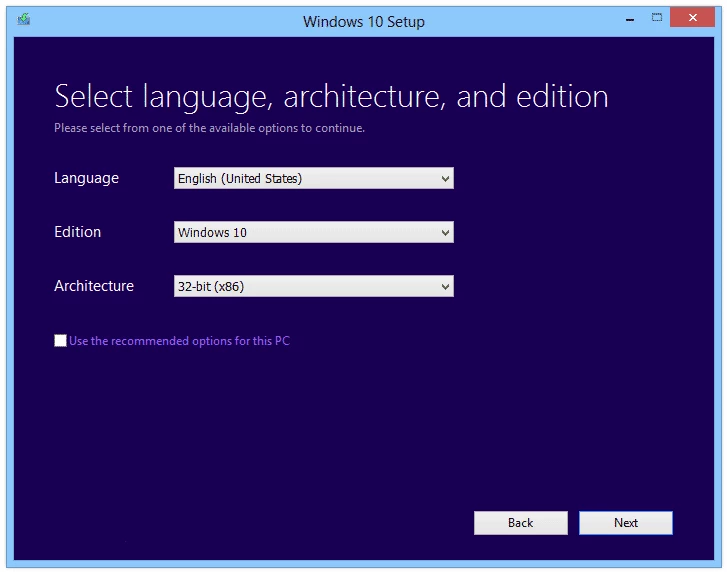
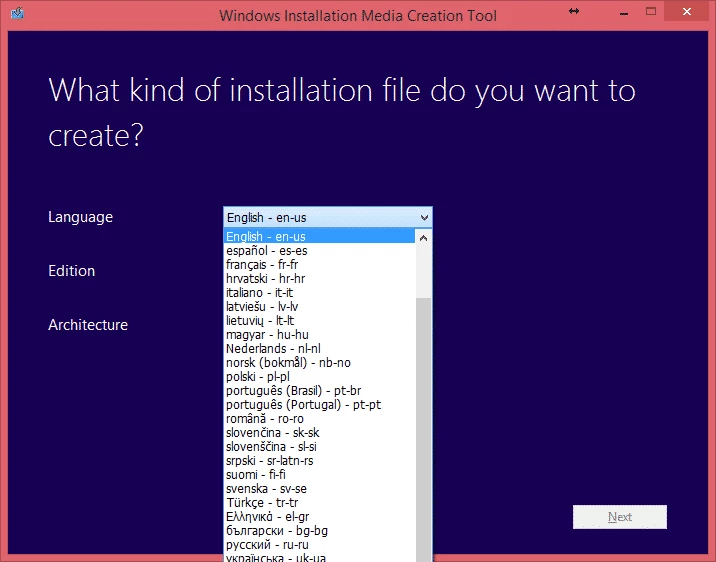
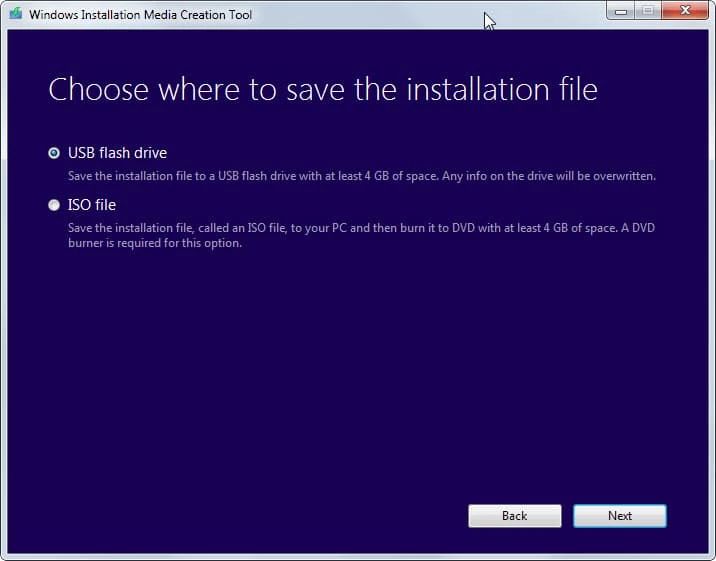
Media Creation Tool 10.0.26100.6584 per Windows è lo strumento gratuito di Microsoft che prepara i supporti di installazione di Windows 11: una chiavetta USB avviabile oppure un file ISO. Il download si fa dalla pagina ufficiale di Microsoft; lo strumento scarica a sua volta la versione corrente del sistema, al momento Windows 11 versione 25H2.
| Voce | Dettaglio |
|---|---|
| Versione | 10.0.26100.6584 |
| Sviluppatore | Microsoft Corporation |
| Licenza | gratuita |
| Cosa crea | chiavetta USB avviabile o file ISO |
| Sistema scaricato | Windows 11, versione 25H2 |
| Dimensione del programma | circa 20,39 MB secondo i dati del catalogo |
Il Media Creation Tool è la strada ufficiale per avere i file di installazione di Windows da usare su un altro computer o per reinstallare da zero il proprio. È utile quando devi montare un PC nuovo senza sistema operativo, quando Windows non si avvia più e serve un supporto di ripristino, oppure quando vuoi un'installazione pulita, senza programmi preinstallati dal produttore. Il file ISO serve anche per creare una macchina virtuale o per conservare una copia di sicurezza. Se invece vuoi solo aggiornare il PC che stai usando, Microsoft consiglia l'Assistente all'installazione di Windows 11, che fa tutto dal sistema già avviato.
Tutti i passaggi sono descritti nella guida di supporto di Microsoft.
Serve una connessione a internet stabile e spazio libero sufficiente: per scaricare Windows 11 Microsoft indica almeno 9 GB liberi sul disco. Per l'installazione vera e propria servono una licenza valida di Windows 10 o 11 e un PC compatibile con Windows 11. Le versioni ufficiali sono per processori x64; gli strumenti di aggiornamento non funzionano sui PC Arm.
Scarica lo strumento solo dal sito di Microsoft: le ISO modificate che circolano online possono contenere programmi indesiderati. Prima di reinstallare, esegui un backup dei tuoi file e annota la chiave di licenza se non è collegata all'account Microsoft.
Usa una chiavetta dedicata, senza file importanti, e collegala direttamente al computer invece che a un hub USB. Se il download si interrompe, riavvia lo strumento: riprende da capo ma senza conseguenze sul PC. Dopo aver creato il supporto, etichettalo con la versione di Windows e la data, così saprai quando è il momento di rifarlo. Per avviare il computer dalla chiavetta di solito basta premere il tasto del menu di avvio indicato all'accensione.
Se hai già un file ISO, Rufus crea la chiavetta avviabile con più opzioni di formattazione; per montare un'immagine senza masterizzarla c'è DAEMON Tools Lite.
Il Google Play Store è un'app Android: su Windows l'alternativa ufficiale di Google è Google Play Giochi per PC, dedicata ai giochi.

LDPlayer è un emulatore Android gratuito per Windows, pensato soprattutto per giocare ai titoli mobili con mouse e tastiera sul PC.

BlueStacks è un emulatore Android gratuito per Windows: permette di installare app e giochi Android sul PC, con mouse e tastiera.
Rufus è uno strumento gratuito per Windows che crea chiavette USB avviabili a partire da un file ISO.

FAT32Format è un piccolo strumento gratuito per Windows che formatta in FAT32 chiavette e dischi grandi, cosa che Windows non permette.

Uptodown App Store per Windows è uno store alternativo che raccoglie programmi e ne gestisce download e aggiornamenti; va usato con prudenza.

NoxPlayer è un emulatore Android gratuito per Windows che permette di usare giochi e app per smartphone sul PC con mouse e tastiera.